Ghid Complet: Resetare Navigație Android - Rezolvă Problemele de GPS și Calibrare
Resetarea navigației pe Android implică ștergerea cache-ului aplicațiilor, reconfigurarea setărilor de localizare și, dacă este necesar, revenirea la setările din fabrică. Această procedură rezolvă probleme frecvente precum GPS inexact, semnal pierdut sau aplicații blocate, atât pe telefoane Android, cât și pe unități multimedia dedicate.
Ce înseamnă resetarea navigației pe Android
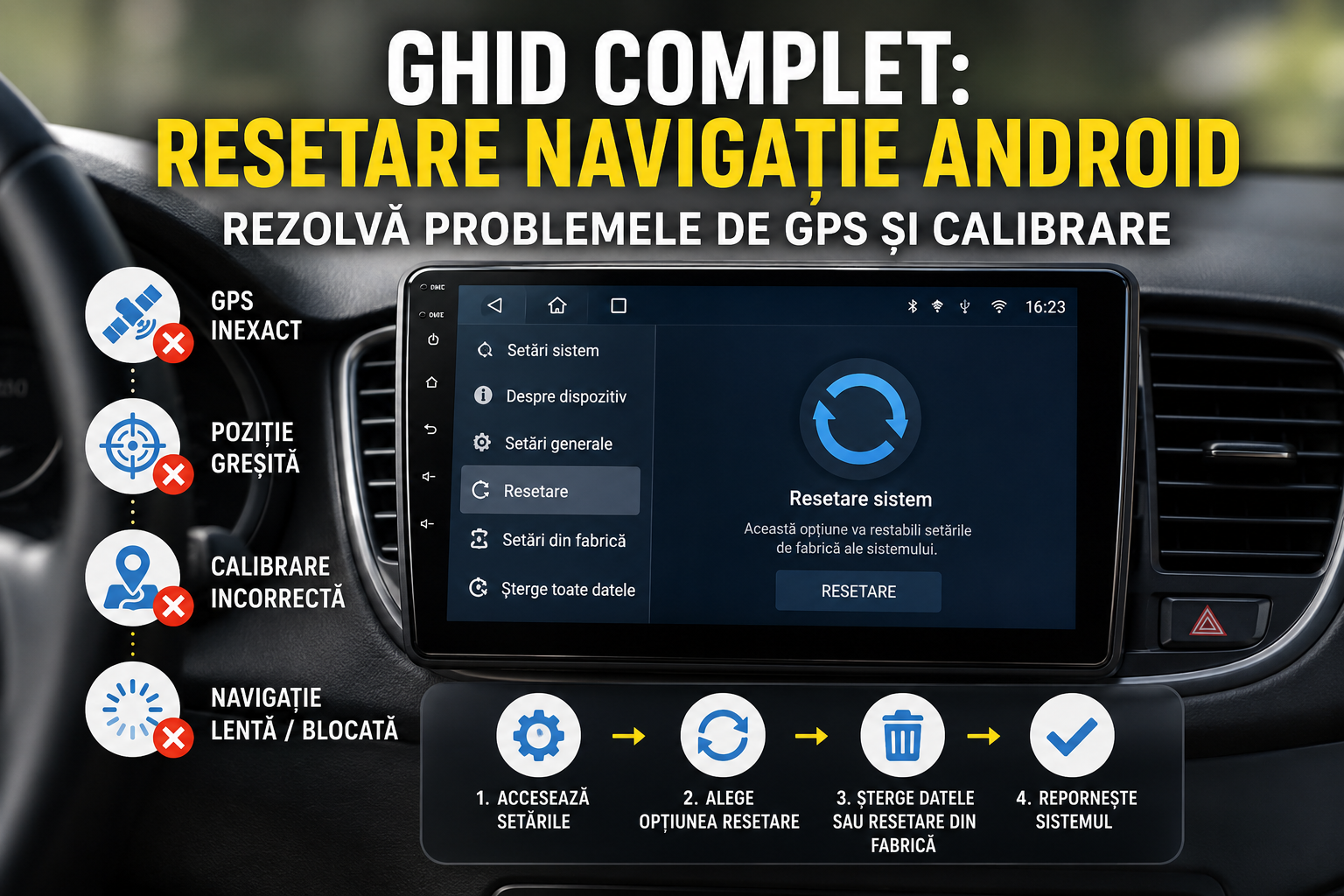
Resetarea navigației pe Android presupune ștergerea datelor și cache-ului aplicațiilor de navigație, reconfigurarea setărilor de localizare sau, în cazuri mai grave, revenirea la setările din fabrică. Procedura devine necesară atunci când apar probleme de navigație Android: GPS-ul pierde semnalul, hărțile nu se actualizează sau aplicația se blochează. Indiferent dacă folosești un telefon sau o unitate multimedia dedicată, pașii de bază rămân similari.

Image suggestion: Unitate multimedia Android montată în bord, cu meniul de setări navigație deschis pe ecran. [Invalid generated image removed]
Probleme navigație Android - simptome frecvente
Înainte de a trece la soluții, este important să identifici corect simptomele. Cele mai comune probleme de navigație Android includ:
-
GPS inexact: localizare greșită față de poziția reală
-
Semnal GPS pierdut: chiar și în zone deschise, fără obstacole
-
Aplicație instabilă: aplicația de navigație se închide singură sau îngheață
-
Hartă neactualizată: harta nu reflectă deplasarea în timp real
-
Busolă incorectă: busola indică o direcție greșită
Dacă recunoști unul sau mai multe dintre aceste simptome, resetarea și recalibrarea sistemului sunt pașii recomandați. Poți consulta și manualul de utilizare și schema tehnică a unității tale pentru instrucțiuni specifice modelului.
Resetare navigație Android - pași simpli
Pentru o resetare navigație Android completă, parcurge următorii pași:
-
Șterge cache-ul aplicației de navigație: Mergi la Setări → Aplicații → selectează aplicația (ex. Google Maps sau Waze) → Stocare → Șterge cache. [1]
-
Resetează setările de localizare: Accesează Setări → Localizare → dezactivează și reactivează serviciul. Asigură-te că modul este setat pe „Precizie ridicată". [2]
-
Șterge datele AGPS: Unele dispozitive permit ștergerea datelor GPS asistată din meniul de diagnosticare sau prin aplicații precum GPS Status & Toolbox. AGPS (Assisted GPS) îmbunătățește performanța de pornire, reducând timpul până la primul fix de poziție.[3]
-
Repornește dispozitivul: Un simplu restart poate rezolva conflictele temporare de software. [4]
-
Reinstalează aplicația de navigație: Dacă problemele persistă, dezinstalează complet aplicația și reinstaleaz-o din Google Play Store. [1]
Pentru unitățile multimedia dedicate, cum sunt cele disponibile în gama de navigații Android dedicate, procedura poate include accesarea unui meniu de service specific platformei, esențial pentru funcționarea optimă a GPS-ului Android.
Calibrare GPS Android pentru precizie maximă
Image suggestion: Persoană calibrând GPS-ul și busola unui telefon Android în exterior, cu aplicație de calibrare deschisă.
Cum calibrezi GPS-ul și busola pe Android
Calibrarea GPS Android îmbunătățește semnificativ precizia GPS. Iată cum procedezi:
-
Calibrare busolă: Deschide Google Maps, apasă pe punctul albastru al locației tale și selectează „Calibrare busolă". Mișcă dispozitivul în formă de cifră 8 până când acuratețea devine „Ridicată".[5]
-
Calibrare GPS: Folosește GPS Status & Toolbox pentru a descărca date AGPS actualizate. Google Maps estimează locația folosind GPS (precizie de până la ~20 de metri), rețele Wi-Fi și turnuri de telefonie mobilă.[5]
-
Poziționare optimă: Asigură-te că ești în exterior, departe de clădiri înalte, motoare, difuzoare sau magneți, care pot afecta negativ rezultatul.[6]
Soluții suplimentare pentru probleme persistente
Dacă resetarea nu a eliminat problemele de navigație Android, există câteva metode avansate pe care le poți încerca:
-
Actualizare software: Verifică Setări → Despre dispozitiv → Actualizare software. Un firmware actualizat corectează bug-uri legate de GPS și elimină problemele de compatibilitate.[4]
-
Resetare fabrică: Ca ultimă soluție software, readuce dispozitivul la starea inițială. Fă backup înainte!
-
Verificare hardware: Dacă niciuna dintre soluțiile software nu funcționează, problema poate fi hardware — antena GPS deteriorată sau un conector slăbit. Dacă dispozitivul nu achiziționează semnal în exterior cu cer senin, poate necesita reparații.[7]
-
Reconfigurare cablaj: La unitățile multimedia auto, un cablu deconectat afectează funcțiile sistemului. Un cablu ISO și canbus pentru navigație Android asigură conexiunea corectă.
-
Reglare comenzi volan: După o resetare completă, poate fi necesar să reconfigurezi comenzile cu un adaptor comenzi volan universal pentru navigații Android.
|
Problemă |
Soluție recomandată |
Nivel de dificultate |
|---|---|---|
|
GPS inexact sau localizare greșită |
Calibrare busolă și GPS, ștergere date AGPS |
Ușor |
|
Aplicație blocată sau care se închide singură |
Ștergere cache, reinstalare aplicație |
Ușor |
|
Semnal GPS pierdut frecvent |
Resetare setări localizare, actualizare software |
Mediu |
|
Probleme persistente după resetare |
Resetare fabrică, verificare hardware |
Avansat |
|
Funcții lipsă după resetare (unitate auto) |
Reconfigurare cablaj, reglare comenzi volan |
Avansat |
Aplicând sistematic acești pași, vei rezolva marea majoritate a problemelor de navigație, fie că este vorba de un telefon sau de o unitate multimedia dedicată montată în mașină.
References
-
Guiding Tech. 5 Fixes for "GPS Signal Lost" Problem in Google Maps on Android
-
Sage Datum. How to Fix GPS Signal Lost on Android
-
Wikipedia. Assisted GNSS (A-GPS)
-
Aware360. How to Troubleshoot GPS Problems on Android Devices
-
Google Maps Help. Find & Improve Your Location's Accuracy in Google Maps – Android
-
How-To Geek. How to Calibrate the Compass on Android to Improve Device Location Accuracy
-
Google Maps Help. Troubleshoot Persistent "GPS Signal Lost" Notifications in Google Maps